
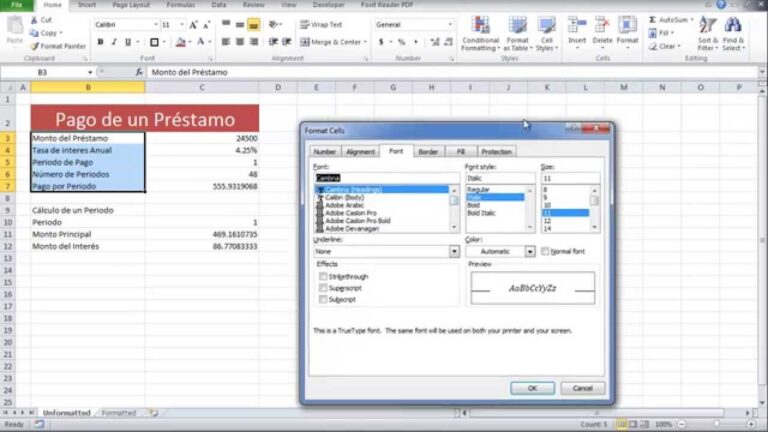
Si eres un usuario de Excel, probablemente ya estés familiarizado con la importancia de un formato de texto adecuado en tus hojas de cálculo. El formato de texto en Excel puede marcar la diferencia entre una presentación clara y concisa de datos o una tabla confusa y difícil de interpretar. En este artículo, te mostraremos cómo utilizar diferentes herramientas de formato de texto en Excel para crear documentos más profesionales y atractivos. Descubrirás cómo dar formato a números, fechas y horas, así como a palabras y frases clave. ¡No te pierdas estos consejos y mejora tus habilidades en Excel ahora mismo!
¿Quieres aprender cómo llenar un recibo correctamente? No te pierdas nuestro último post donde te explicamos paso a paso cómo hacerlo de manera sencilla y sin errores. ¡Haz clic aquí para leerlo ahora mismo y conviértete en un experto en llenar recibos!
¿Cuál es el formato de texto en Excel?
El formato de texto en Excel se refiere a la función TEXTO, la cual permite modificar la presentación de un número mediante la aplicación de códigos de formato. Esta herramienta resulta útil para mostrar números en un formato más fácil de leer y combinarlos con texto o símbolos. Sin embargo, es importante tener en cuenta que la función TEXTO convierte los números en texto, lo que puede complicar su uso en cálculos posteriores.
En resumen, el formato de texto en Excel es una función que te permite personalizar la apariencia de los números en tus hojas de cálculo. Con códigos de formato, puedes hacer que los números sean más legibles y combinarlos con texto o símbolos. Sin embargo, es importante recordar que esta función convierte los números en texto, lo que puede dificultar su uso en cálculos posteriores.
¿Cuál es la forma de conservar el formato de texto en Excel?
¿Quieres saber cómo mantener el formato de texto en Excel? ¡Aquí tienes la respuesta! Para ajustar el texto automáticamente, simplemente selecciona las celdas que deseas formatear en la hoja de cálculo. Luego, dirígete a la pestaña Inicio y en el grupo Alineación, haz clic en Ajustar texto. Si estás utilizando Excel para escritorio, también puedes seleccionar la celda y presionar Alt + H + W. Con estos simples pasos, podrás mantener un formato de texto limpio y legible en tus hojas de cálculo de Excel.
¿Cuál es la forma de cambiar el tipo de texto en Excel?
Para cambiar el tipo de texto en Excel, simplemente sigue estos pasos sencillos. Primero, ve al menú de Excel y selecciona «Preferencias». Luego, haz clic en la pestaña «Creación» y elige «General». En los cuadros de «Fuente predeterminada» y «Tamaño de fuente», selecciona el tipo y tamaño de fuente deseado. Por último, haz clic en «Aceptar» para guardar los cambios. ¡Así de fácil!
Con estos simples pasos, podrás cambiar el tipo de texto en Excel sin complicaciones. Solo necesitas acceder al menú de preferencias de Excel, seleccionar la pestaña de «Creación» y elegir «General». Luego, podrás personalizar la fuente predeterminada y el tamaño de fuente a tu gusto. No olvides guardar los cambios haciendo clic en «Aceptar». ¡Aprovecha esta función para darle un toque único a tus documentos en Excel!
Domina la estética de tus datos en Excel con estos consejos
Domina la estética de tus datos en Excel con estos consejos. En primer lugar, utiliza formatos claros y consistentes para tus tablas y gráficos. Esto ayudará a que tus datos sean más fáciles de interpretar y visualmente atractivos. Utiliza colores y fuentes coherentes en toda tu hoja de cálculo para crear una apariencia profesional y organizada.
Además, no subestimes el poder de los gráficos en Excel. Utiliza diferentes tipos de gráficos, como barras, líneas o pastel, para resaltar las tendencias y patrones de tus datos. Asegúrate de seleccionar los colores adecuados para tus gráficos y de agregar títulos claros y descriptivos. Recuerda que una imagen vale más que mil palabras, y un gráfico bien diseñado puede comunicar tus datos de manera efectiva. Con estos consejos, podrás destacar y dominar la estética de tus datos en Excel.
Crea impactantes presentaciones de texto en Excel con estos consejos
Convierte tus presentaciones de texto en Excel en impactantes obras de arte con estos consejos. Primero, asegúrate de elegir una fuente clara y legible para tus textos. Una opción popular es Arial, que es fácil de leer tanto en pantalla como en papel. Además, utiliza negritas o cursivas para resaltar palabras clave y hacer que tu texto sea más llamativo.
En segundo lugar, utiliza colores estratégicamente para destacar la información más importante. Por ejemplo, puedes resaltar títulos y encabezados en un color diferente al resto del texto. Esto ayudará a que tu presentación sea más visualmente atractiva y fácil de seguir. Recuerda elegir colores que contrasten entre sí para evitar que el texto se vuelva ilegible.
Por último, utiliza viñetas y numeración para organizar tu información de manera clara y concisa. Las viñetas ayudan a separar los puntos clave y hacen que el texto sea más fácil de leer. La numeración es ideal para listas de pasos o instrucciones, ya que indica claramente el orden en que deben seguirse. Sigue estos consejos y tus presentaciones de texto en Excel se destacarán por su claridad y efectividad.
En resumen, el formato de texto en Excel es una herramienta esencial para organizar y presentar información de manera clara y efectiva. Con opciones de personalización y formato, los usuarios pueden resaltar datos importantes, mejorar la legibilidad y hacer que sus documentos sean más atractivos visualmente. Ya sea para informes profesionales, listas de tareas o registros de datos, dominar el formato de texto en Excel puede marcar la diferencia en la presentación de la información de manera eficiente y profesional.