¿Estás buscando la manera más rápida y sencilla de agregar un formato de pie de página en Word? ¡No busques más! En este artículo, te enseñaremos cómo crear un pie de página impactante y profesional en tan solo unos pocos pasos. Ya sea que necesites añadir números de página, logotipos o información adicional, te mostraremos todos los trucos y herramientas que necesitas para lograrlo. No pierdas más tiempo buscando soluciones complicadas, sigue leyendo y descubre cómo darle ese toque especial a tus documentos con un formato de pie de página en Word.
¡Aprende cómo llenar un recibo de forma fácil y rápida! En este post te explicamos paso a paso cómo completar un recibo correctamente. No te pierdas esta guía completa en el siguiente enlace: Cómo llenar un recibo.
¿Cuál es la forma de cambiar el formato de pie de página en Word?
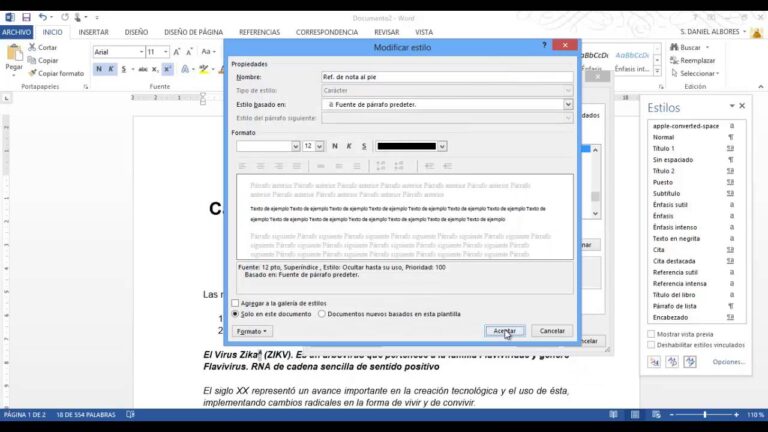
Para cambiar el formato del pie de página en Word, simplemente seleccione el Estilo de texto de la nota al pie en la parte inferior de la página. Luego, haga clic en Modificar y ajuste las opciones de formato, como la fuente y el tamaño del texto. Si desea explorar más opciones de formato, puede hacer clic en el botón Formato ubicado en la esquina inferior izquierda. Con estos sencillos pasos, podrá personalizar el formato del pie de página de manera rápida y sencilla.
¿Cómo es el formato de una nota al pie?
Una nota al pie o una nota al final consta de dos partes: el marca de referencia de nota y el texto de la nota correspondiente. Estas notas son una forma de proporcionar información adicional o aclaraciones en un texto sin interrumpir la fluidez del mismo. A diferencia de las citas, que se sitúan entre paréntesis en línea con el texto, las notas al pie y las notas al final se muestran en una ubicación separada, al final de la página o del documento, respectivamente. Su formato debe ser claro y legible, utilizando números o símbolos para marcar la referencia de nota y un texto conciso para explicar el contenido adicional.
¿Cuál es la forma de hacer que el pie de página sea diferente?
Si desea que el pie de página sea diferente en cada página de su documento, siga estos sencillos pasos. Primero, seleccione la pestaña «Insertar» en la parte superior de la pantalla. A continuación, haga clic en «Encabezado y pie de página». En la nueva ventana que aparece, busque el área blanca en la parte superior derecha del documento y haga clic en «Opciones». A continuación, elija la opción «Páginas pares e impares diferentes». Por último, puede escribir el texto que desee que aparezca en las páginas pares, personalizando así el pie de página de manera única en cada página.
Con estos simples pasos, podrá lograr que su pie de página sea diferente en cada página de su documento. Recuerde seleccionar la pestaña «Insertar» y luego hacer clic en «Encabezado y pie de página». A continuación, en la ventana emergente, haga clic en «Opciones» y seleccione la opción «Páginas pares e impares diferentes». Finalmente, agregue el texto que desee que aparezca en las páginas pares para personalizar aún más su documento y hacerlo más atractivo visualmente.
Dominando el arte del formato de pie de página en Word
Dominando el arte del formato de pie de página en Word
El formato de pie de página en Word es una herramienta esencial para darle un toque profesional a tus documentos. Con solo unos pocos clics, puedes agregar números de página, fechas, logos de empresa y mucho más. Aprender a dominar esta función te permitirá crear documentos elegantes y organizados, sin perder tiempo en el proceso.
No importa si eres estudiante, profesional o simplemente alguien que necesita redactar documentos regularmente, el formato de pie de página en Word puede marcar la diferencia. Con su ayuda, podrás mantener un estilo uniforme en todos tus documentos, facilitando la lectura y el seguimiento de los mismos. Además, podrás añadir información adicional, como referencias bibliográficas o agradecimientos, sin ocupar espacio en el cuerpo del texto.
En resumen, dominar el arte del formato de pie de página en Word te brinda la oportunidad de destacarte en tus trabajos escritos. Con unos pocos ajustes, podrás crear documentos profesionales, organizados y visualmente atractivos. No pierdas más tiempo buscando cómo agregar números de página o información adicional, aprende a utilizar esta función y sorprende a todos con tus documentos impecables.
Simplifica tu vida con el formato de pie de página en Word
Simplifica tu vida con el formato de pie de página en Word. Con la función de pie de página en Word, puedes añadir rápidamente información adicional al final de cada página de tu documento. Ya sea que necesites incluir números de página, notas al pie o detalles de copyright, el formato de pie de página te permite organizar y presentar la información de manera ordenada y profesional. Además, Word ofrece una amplia gama de opciones de diseño y personalización para que puedas adaptar el aspecto de tus pie de página a tus necesidades específicas. No pierdas más tiempo buscando la manera de incluir información adicional en tus documentos. Simplifica tu vida utilizando el formato de pie de página en Word y añade un toque de profesionalidad a tus escritos.
Secretos revelados: el formato de pie de página en Word al descubierto
El pie de página en Word es una herramienta invaluable para agregar información adicional, referencias o notas al final de un documento. Esta funcionalidad permite a los usuarios insertar números de página, fechas, enlaces, y cualquier otro contenido relevante en la parte inferior de cada página. Además, el formato de pie de página en Word es altamente personalizable, lo que significa que los usuarios pueden ajustar la fuente, el tamaño y el estilo para que se ajuste perfectamente al diseño de su documento. Con todas estas opciones a disposición, el pie de página en Word se convierte en un recurso esencial para aquellos que desean presentar información de manera clara y concisa, sin distraer la atención del contenido principal.
Paso a paso: cómo crear un formato de pie de página perfecto en Word
Crear un formato de pie de página perfecto en Word es más sencillo de lo que parece. Paso a paso, te guiaré en el proceso para que puedas añadir ese toque profesional a tus documentos. Primero, asegúrate de tener toda la información necesaria, como el número de página y el título del documento. Luego, ve a la pestaña «Insertar» y selecciona la opción «Pie de página». Aquí podrás elegir entre diferentes estilos y diseños predeterminados, o incluso personalizar el tuyo propio. Una vez seleccionado el formato deseado, simplemente añade la información correspondiente y ¡listo! Tu pie de página lucirá impecable y dará a tus documentos ese aspecto pulido y profesional que estás buscando.
En resumen, el formato de pie de página en Word es una herramienta esencial para agregar información adicional y profesional a nuestros documentos. Ya sea que estemos escribiendo un informe académico, un artículo periodístico o cualquier otro tipo de documento, el formato de pie de página nos permite presentar referencias, notas al pie, números de página y más de manera ordenada y estilizada. Con solo unos pocos clics, podemos personalizar y ajustar el formato según nuestras necesidades y preferencias. En definitiva, el formato de pie de página en Word nos brinda la posibilidad de mejorar la presentación y la legibilidad de nuestros documentos, proporcionando un toque final atractivo y de calidad profesional.
Relacionados

Formato de recibo de envío: Optimización y concisión

Optimización del formato estándar de código postal: Simplificando la organización postal

Optimización y simplicidad en el diseño de formato de presupuesto

Optimización de políticas de formato de contraseña: Consejos para una mayor seguridad

Optimizando el formato de tablas en Word
Destaca con tu formato de encabezado: Consejos optimizados y concisos

Formato de recibo de pago de abono: Optimización y concisión

Optimización y simplificación del formato de gráficos en Excel

Optimización del formato de impresión de currículums

Etiqueta de Formato Adecuado: La Clave para una Presentación Impecable

Formato optimizado para el recibo de pago de factura