Si bien Word es una herramienta ampliamente utilizada para crear y editar documentos, a veces puede resultar complicado lograr el formato de texto deseado. Con tantas opciones y funciones disponibles, es fácil perderse en el proceso de darle a nuestro texto ese aspecto limpio y atractivo que buscamos. En este artículo, te mostraremos algunos trucos y consejos para dominar el formato de texto en Word y lograr que tus documentos luzcan profesionales y pulidos. Desde ajustar márgenes y espaciado hasta aplicar estilos y resaltar elementos clave, descubrirás cómo aprovechar al máximo todas las herramientas de formato disponibles en Word. ¡Prepárate para darle un toque de elegancia a tus documentos con estos sencillos pasos!
Descubre en nuestro nuevo post cómo llenar un recibo de forma sencilla y eficiente. Aprende paso a paso a completar correctamente todos los campos y evita errores comunes. ¡No te lo pierdas! Haz clic aquí para acceder al artículo: Cómo se llena un recibo.
¿Cómo es el formato de texto en Word?
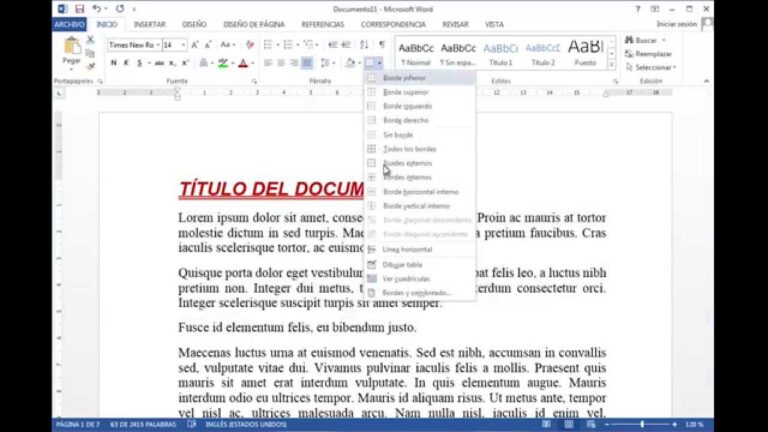
El formato de texto en Word se refiere al proceso de cambiar el estilo y apariencia de los caracteres en un documento. Esto implica seleccionar la fuente, el tamaño y color de las letras, así como el espaciado entre caracteres. Al formatear, se puede realizar cambios en un solo elemento de formato a la vez, ya sea utilizando el ratón o el teclado. Esta función permite personalizar el aspecto del texto y hacerlo más atractivo visualmente.
¿Cuál es la forma de cambiar el formato de un texto en Word?
Si deseas cambiar el formato de un texto en Word, puedes seguir estos sencillos pasos. Primero, haz clic con el botón derecho en el texto en el que deseas basar un nuevo estilo. A continuación, aparecerá una minibarra de herramientas en la que debes hacer clic en «Estilos» y luego en «Crear un estilo». Luego, se abrirá un cuadro de diálogo llamado «Crear nuevo estilo a partir del formato», donde podrás asignar un nombre al estilo y hacer clic en «Aceptar». Con estos simples pasos, podrás cambiar el formato de tu texto de manera rápida y eficiente.
Cambiar el formato de un texto en Word es muy fácil siguiendo estos pasos. En primer lugar, haz clic derecho en el texto que deseas modificar. Esto hará que aparezca una minibarra de herramientas donde debes seleccionar «Estilos» y luego «Crear un estilo». A continuación, se abrirá un cuadro de diálogo llamado «Crear nuevo estilo a partir del formato», donde podrás asignar un nombre al estilo que deseas aplicar. Finalmente, haz clic en «Aceptar» y el formato del texto será cambiado según tus preferencias. Con esta simple técnica, podrás personalizar tus documentos de Word de manera efectiva.
Si te preguntas cómo cambiar el formato de un texto en Word, no te preocupes, es muy sencillo. Solo tienes que hacer clic con el botón derecho en el texto que deseas modificar y seleccionar la opción «Estilos» en la minibarra de herramientas que aparece. Luego, elige la opción «Crear un estilo» y se abrirá un cuadro de diálogo llamado «Crear nuevo estilo a partir del formato». En este cuadro, podrás asignar un nombre al estilo y confirmar haciendo clic en «Aceptar». Con estos pocos pasos, podrás cambiar el formato de tu texto en Word de manera rápida y eficaz, sin complicaciones.
¿Qué tipos de formato de texto existen?
Hay diferentes tipos de formato de texto que se utilizan comúnmente en diversos contextos. El formato de texto más básico es el texto sin formato, que carece de cualquier tipo de estilo o formato especial. Este tipo de texto es simple y directo, y se utiliza a menudo en documentos simples o en comunicaciones informales.
Otro tipo de formato de texto es el formato en negrita, que se utiliza para resaltar palabras o frases importantes. La negrita hace que el texto se destaque y llame la atención del lector. Este formato se utiliza a menudo en títulos, encabezados o en palabras clave que se quieren resaltar.
Además, existe el formato en cursiva, que se utiliza para enfatizar o dar énfasis a ciertas palabras o frases. La cursiva tiene una apariencia más elegante y estilizada que el texto normal, y se utiliza a menudo en citas, nombres de libros o películas, o en términos técnicos.
En resumen, los tipos de formato de texto más comunes son el texto sin formato, la negrita y la cursiva. Cada uno de estos formatos tiene su propio propósito y se utiliza para transmitir información de manera clara y efectiva.
Domina el arte de la presentación: Optimiza el formato de texto en Word para un documento impecable
¿Quieres dominar el arte de la presentación? Optimiza el formato de texto en Word y conseguirás un documento impecable que captará la atención de tu audiencia. Utiliza fuentes claras y legibles, como Arial o Calibri, y asegúrate de mantener un tamaño de letra adecuado para facilitar la lectura. Utiliza negritas y cursivas de manera estratégica para resaltar conceptos importantes y utiliza viñetas o numeración para organizar la información de manera clara y concisa. Además, aprovecha las herramientas de Word para ajustar el espaciado entre líneas y párrafos, creando un diseño atractivo y ordenado. Con estos simples consejos, podrás crear presentaciones impactantes y profesionales que dejarán una impresión duradera en tu público.
Secretos para un documento perfecto: Optimiza el formato de texto en Word y destaca tu contenido
¿Quieres crear un documento impactante y profesional en Word? ¡Aquí tienes algunos secretos para optimizar el formato de texto y destacar tu contenido! Elige una fuente elegante y legible, como Arial o Calibri, y mantén un tamaño de letra adecuado para facilitar la lectura. Utiliza negritas y cursivas para resaltar palabras clave y títulos, y aprovecha las opciones de subrayado y tachado con moderación. Organiza tu contenido en párrafos cortos y utiliza viñetas o numeración para estructurar la información. Además, no olvides ajustar los márgenes y alinear correctamente el texto para darle un aspecto pulido. ¡Sigue estos consejos y sorprende a todos con un documento perfecto en Word!
Haz que tus palabras brillen: Descubre cómo optimizar el formato de texto en Word para un documento impecable
Haz que tus palabras brillen: Descubre cómo optimizar el formato de texto en Word para un documento impecable
Cuando se trata de crear un documento impecable en Word, el formato de texto juega un papel fundamental. Una forma de hacer que tus palabras brillen es utilizando encabezados y subtítulos que destaquen. Además, es importante utilizar una fuente clara y legible, como Arial o Times New Roman, y asegurarse de que el tamaño de la fuente sea apropiado para facilitar la lectura.
Otra forma de optimizar el formato de texto en Word es utilizando viñetas y numeración para organizar tus ideas de manera clara y concisa. Esto permite que el lector pueda seguir fácilmente la estructura del documento y encontrar la información que busca de manera rápida. Además, utilizar viñetas y numeración ayuda a resaltar los puntos clave y hacer que tu texto sea más atractivo visualmente.
Por último, no olvides utilizar negritas y cursivas para destacar palabras o frases importantes en tu documento. Esto ayuda a captar la atención del lector y resaltar la información relevante. Sin embargo, es importante no abusar de estas herramientas, ya que un uso excesivo puede distraer al lector y restarle importancia a la información que realmente deseas resaltar. Recuerda que menos es más y que un uso moderado de negritas y cursivas puede hacer que tus palabras brillen.
En resumen, el uso del formato de texto en Word proporciona una serie de beneficios clave para mejorar la presentación y legibilidad de los documentos. Con características como la selección de fuentes, el espaciado y la alineación, es posible crear textos visualmente atractivos y profesionales. Además, la capacidad de personalizar el formato de texto permite adaptar el documento a las necesidades específicas de cada usuario. En definitiva, aprovechar las herramientas de formato de texto en Word es una manera eficiente de garantizar la calidad y la apariencia profesional de nuestros documentos.
Relacionados

Optimiza tus envíos en línea con un formato de etiqueta eficiente

Elementos de formato en HTML: Guía completa para crear diseños impresionantes
Plantillas de formato en Excel: Optimiza tus tareas con facilidad

Optimiza tus recibos de mensualidad con este formato eficiente

Optimiza el formato de menú: Mejores prácticas

Optimización y creación de un nuevo formato de archivo

5 Ideas Creativas para el Formato de Menú

Formato de recibo de pago para hospedaje: Simplifica tus registros

Formato de Recibo de Arrendamiento: La Guía Definitiva
Guía completa sobre el tamaño y dimensiones de la tarjeta de crédito

Normas de formato para etiquetas: La guía esencial