
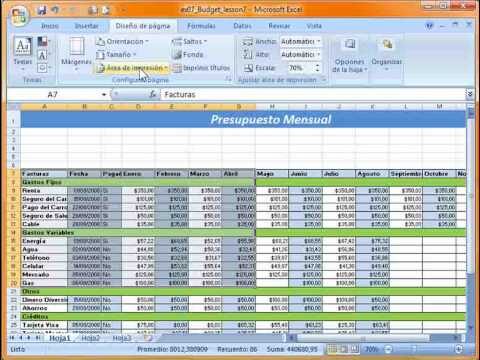
¿Necesitas imprimir hojas de cálculo en Excel de manera rápida y sencilla? ¡No busques más! En este artículo te mostraremos cómo imprimir tus documentos de Excel de forma eficiente y sin complicaciones. Descubre los mejores consejos y trucos para obtener impresiones profesionales que cautiven a tus lectores. ¡No pierdas tiempo y comienza a imprimir tus hojas de cálculo en Excel como un experto!
¿Necesitas aprender cómo llenar un recibo de forma rápida y sencilla? En nuestro último post te explicamos paso a paso cómo hacerlo. ¡No te lo pierdas! Descubre todos los detalles en nuestro artículo: Cómo se llena un recibo.
¿Cuál es el proceso para imprimir una hoja de cálculo en Excel?
Para imprimir una hoja de cálculo en Excel, simplemente debes seguir unos pasos sencillos. Primero, ve a la pestaña Archivo y haz clic en Imprimir. Luego, en la sección de Configuración, selecciona la opción de Imprimir selección. Es importante tener en cuenta que si la hoja de cálculo tiene un área de impresión definida, Excel solo imprimirá esa área. Si prefieres imprimir la hoja completa y no solo un área específica, puedes marcar la casilla de Omitir el área de impresión.
Imprimir una hoja de cálculo en Excel es bastante fácil con solo unos pasos simples. Dirígete a la pestaña Archivo y haz clic en Imprimir. A continuación, selecciona Imprimir selección en la sección de Configuración. Es importante tener en cuenta que si la hoja de cálculo tiene un área de impresión definida, Excel solo imprimirá esa área. Sin embargo, si deseas imprimir la hoja completa y no solo un área específica, puedes marcar la casilla de Omitir el área de impresión. Con estos pasos, podrás imprimir tus hojas de cálculo de forma rápida y eficiente.
¿Cuál es el proceso para ajustar las hojas de Excel para imprimir?
Para ajustar las hojas de Excel para imprimir, simplemente dirígete a la pestaña Diseño de página y selecciona Configurar página. Luego, en la pestaña Página, activa la casilla «Ajustar a» y escribe el número de páginas en las que deseas imprimir la hoja en los cuadros «Páginas de ancho por» y «Alto». Por último, ve al menú Archivo y haz clic en «Imprimir».
¿Cuál es el método para dividir una hoja de Excel en varias páginas para su impresión?
Si deseas dividir una hoja de Excel en varias páginas para imprimir, existen varias opciones que puedes utilizar. Una de ellas es ajustar el área de impresión. Para hacerlo, simplemente selecciona las celdas que deseas imprimir y ve a la pestaña «Diseño de página». Luego, haz clic en «Área de impresión» y selecciona «Establecer área de impresión». De esta manera, podrás definir el rango de celdas que se imprimirán en cada página. Otra opción es utilizar la función «Vista previa de salto de página». Para hacerlo, ve a la pestaña «Vista» y selecciona «Vista previa de salto de página». Aquí podrás ver una vista previa de cómo se imprimirá tu hoja y ajustar los saltos de página según tus necesidades.
En conclusión, dividir una hoja de Excel en varias páginas para imprimir es bastante sencillo. Puedes ajustar el área de impresión o utilizar la función de vista previa de salto de página para lograrlo. Estas opciones te permitirán imprimir tu hoja de manera organizada y legible, asegurándote de que todo el contenido quede correctamente distribuido en varias páginas.
Impresión eficiente de hojas de cálculo: Maximiza tu productividad con estos consejos
Tener una impresión eficiente de hojas de cálculo es fundamental para maximizar tu productividad. Para lograrlo, asegúrate de ajustar el diseño de tu hoja de cálculo antes de imprimir. Organiza y formatea correctamente los datos, utiliza fórmulas y funciones para automatizar cálculos, y selecciona cuidadosamente los elementos que deseas imprimir. Además, considera utilizar la opción de impresión a doble cara y ajusta los márgenes para aprovechar al máximo el espacio en cada página. Estos consejos te ayudarán a ahorrar tiempo y papel, mientras obtienes resultados claros y profesionales.
Otra estrategia clave es optimizar la configuración de impresión. Antes de enviar tus hojas de cálculo a la impresora, revisa las opciones de impresión disponibles. Asegúrate de seleccionar la calidad de impresión adecuada para tus necesidades y utiliza la vista previa de impresión para verificar que todo se vea como esperas. Además, considera la posibilidad de imprimir en formato PDF para compartir tus hojas de cálculo de manera digital y evitar problemas de compatibilidad. Con estos consejos, podrás maximizar tu productividad al imprimir hojas de cálculo de manera eficiente y obtener resultados profesionales en menos tiempo.
Simplifica la impresión en Excel: Trucos para agilizar tu trabajo
Simplificar la impresión en Excel puede ser una excelente manera de agilizar tu trabajo y ahorrar tiempo. Una forma de lograrlo es utilizando las herramientas de formato de página que ofrece Excel. Puedes ajustar fácilmente los márgenes, el tamaño y la orientación del papel, así como también personalizar los encabezados y pies de página. Estas opciones te permitirán imprimir tus hojas de cálculo de manera eficiente y profesional.
Además, otra forma de simplificar la impresión en Excel es utilizando el modo de vista previa de impresión. Esta función te permite ver cómo se verá tu hoja de cálculo antes de imprimir, lo que te permite realizar ajustes y correcciones si es necesario. También puedes utilizar la opción de zoom para ajustar el tamaño de la hoja en la vista previa, lo que te permitirá tener una vista clara y detallada de tu trabajo antes de imprimirlo.
Por último, una forma efectiva de simplificar la impresión en Excel es utilizando las opciones de impresión en grupo. Puedes seleccionar varias hojas de cálculo a la vez y configurar las opciones de impresión para todas ellas. Esto te ahorrará tiempo al evitar tener que configurar cada hoja de forma individual. Además, puedes utilizar la opción de ordenar para definir el orden en el que se imprimirán las hojas. Esto te permitirá organizar y presentar tu trabajo de la manera que desees. Simplifica tu trabajo con estos trucos de impresión en Excel y gana eficiencia en tu día a día.
Consejos expertos para imprimir hojas de cálculo en Excel: Ahorra tiempo y esfuerzo
Consejos expertos para imprimir hojas de cálculo en Excel: Ahorra tiempo y esfuerzo
Imprimir hojas de cálculo en Excel puede ser una tarea tediosa si no se tienen en cuenta algunos trucos simples pero efectivos. Primero, asegúrate de ajustar correctamente el tamaño de la impresión para evitar que tus datos se corten o se superpongan. Además, puedes ahorrar tiempo al imprimir solo las hojas necesarias en lugar de todo el libro. Recuerda también configurar las opciones de impresión, como la orientación de la página y los márgenes, para obtener resultados perfectos.
Otra recomendación clave es utilizar la vista de impresión previa para verificar cómo se verá tu hoja de cálculo antes de imprimir. Esto te permitirá identificar cualquier error o ajuste necesario y evitará que desperdicies papel y tinta. Además, aprovecha las herramientas de personalización que ofrece Excel, como la posibilidad de agregar encabezados y pies de página con información relevante, como números de página o el nombre del documento, para hacer tus impresiones más profesionales y organizadas.
Por último, si deseas imprimir varias hojas de cálculo en un solo documento, utiliza la función de impresión en serie. Esta opción te permitirá seleccionar las hojas que deseas incluir y establecer el orden en que aparecerán en el archivo final. De esta manera, podrás ahorrar esfuerzo al evitar tener que imprimir y ensamblar diferentes páginas por separado. Sigue estos consejos expertos y lograrás imprimir tus hojas de cálculo en Excel de manera eficiente y sin complicaciones.
En resumen, la impresión de hojas de cálculo en Excel es una herramienta esencial para aquellos que buscan presentar sus datos de manera clara y profesional. Con opciones personalizables de formato y diseño, los usuarios pueden crear impresiones llamativas y fáciles de entender. Ya sea para informes, presentaciones o simplemente para tener una copia en papel, Excel ofrece una solución confiable y eficiente para imprimir hojas de cálculo. ¡No pierdas la oportunidad de mejorar la presentación de tus datos con esta función imprescindible!