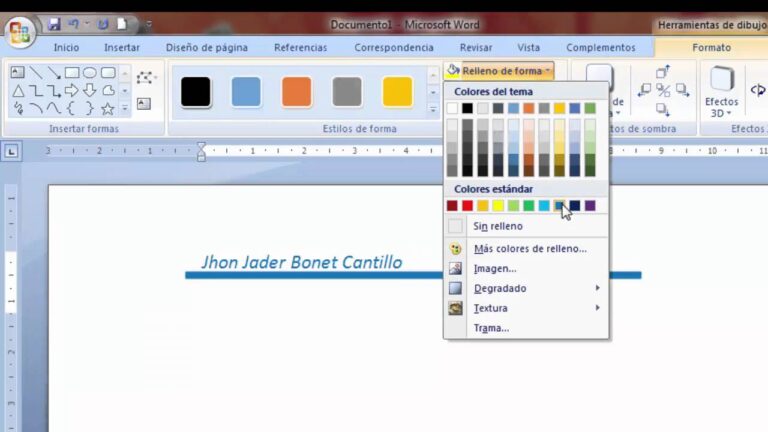
¿Quieres que tus encabezados destaquen entre la multitud? En este artículo, te revelaremos los secretos para lograr un formato de encabezado limpio, conciso y llamativo. Aprenderás técnicas efectivas que capturarán la atención de tus lectores y les incitarán a seguir leyendo. Descubre cómo utilizar palabras clave estratégicamente, estructurar tus encabezados de manera efectiva y utilizar el formato adecuado para que tus títulos se destaquen en cualquier plataforma. ¡No te pierdas esta oportunidad de resaltar con tus encabezados y aumentar el impacto de tus contenidos!
Descubre en nuestro último post cómo llenar un recibo de forma sencilla y sin errores. Aprende paso a paso a completar todos los campos necesarios y evita confusiones. No te pierdas esta guía completa en https://recibos.club/recibos/como-se-llena-un-recibo/
¿Cuál es la forma de personalizar el encabezado?
Para personalizar el encabezado, simplemente haga doble clic dentro del área correspondiente y seleccione el texto que desea modificar. A continuación, escriba el nuevo encabezado o pie de página en el lugar deseado. Una vez terminado, seleccione «Cerrar encabezado y pie de página» o haga doble clic en cualquier otro lugar fuera del área para salir. Con este sencillo paso, podrás darle un toque único y atractivo a tus encabezados de manera rápida y efectiva.
¿Cuál es la forma de dar formato a un encabezado en Excel?
Para dar formato a un encabezado en Excel, simplemente haga clic en cualquier parte de la tabla. Luego, diríjase a la pestaña Inicio de la cinta de opciones y haga clic en la flecha abajo situada junto a Tabla. A continuación, seleccione la opción «Alternar fila de encabezado». Por último, haga clic en la pestaña Diseño de tabla, luego en opciones de estilo y finalmente en fila de encabezado. Con estos sencillos pasos, podrá dar formato de manera rápida y eficiente a los encabezados de su tabla en Excel.
Dar formato a un encabezado en Excel es muy sencillo. Primero, haga clic en cualquier parte de la tabla en la que desea dar formato al encabezado. A continuación, vaya a la pestaña Inicio de la cinta de opciones y haga clic en la flecha abajo junto a Tabla. En el menú desplegable, seleccione la opción «Alternar fila de encabezado». Por último, diríjase a la pestaña Diseño de tabla y haga clic en opciones de estilo, luego seleccione la opción fila de encabezado. Siga estos pasos y su encabezado lucirá limpio y bien organizado.
Si desea dar formato a un encabezado en Excel, siga estos sencillos pasos. En primer lugar, haga clic en cualquier parte de la tabla en la que se encuentra el encabezado. A continuación, vaya a la pestaña Inicio de la cinta de opciones y haga clic en la flecha abajo junto a Tabla. En el menú desplegable, seleccione la opción «Alternar fila de encabezado». Luego, diríjase a la pestaña Diseño de tabla, clic en opciones de estilo y elija la opción fila de encabezado. Con estos pasos, su encabezado en Excel quedará con un formato atractivo y fácil de leer.
¿Cuál es la forma de aplicar un estilo de encabezado en Word?
Si deseas aplicar un estilo de encabezado en Word, sigue estos sencillos pasos. Primero, dirígete a la pestaña Inicio en la barra de herramientas. Una vez allí, busca la sección de estilos de título y haz clic en el estilo que deseas utilizar. Si no encuentras el estilo que necesitas, no te preocupes, simplemente haz clic en la flecha izquierda, derecha o abajo para desplegar más opciones.
Aplicar un estilo de encabezado en Word es fácil y rápido. En la pestaña Inicio, localiza la sección de estilos de título y selecciona el estilo que mejor se adapte a tus necesidades. Si el estilo que buscas no está visible, simplemente haz clic en la flecha izquierda, derecha o abajo para acceder a más estilos disponibles. Con solo un par de clics, podrás darle a tus documentos un aspecto profesional y organizado.
No pierdas tiempo buscando cómo aplicar un estilo de encabezado en Word. En la pestaña Inicio, encontrarás todas las herramientas necesarias. Haz clic en la sección de estilos de título y selecciona el estilo que desees utilizar. Si no encuentras el estilo correcto, simplemente despliega más opciones haciendo clic en la flecha izquierda, derecha o abajo. Con estos simples pasos, podrás darle a tus documentos ese toque estético que los hará destacar.
Crea encabezados impactantes: 5 consejos clave para destacar
Crea encabezados impactantes: 5 consejos clave para destacar
¿Quieres captar la atención de tu audiencia desde el primer momento? ¡No busques más! Aquí te presentamos cinco consejos clave para crear encabezados impactantes y destacar entre la multitud.
1. Sé breve y directo: En un mundo lleno de distracciones, es crucial capturar la atención de los lectores en segundos. Utiliza palabras poderosas y evita rodeos innecesarios. Un encabezado conciso y directo comunicará tu mensaje de manera efectiva y mantendrá el interés del lector.
2. Utiliza palabras poderosas: Elige palabras que generen emoción y despierten la curiosidad en tus lectores. Palabras como «secreto», «exclusivo» o «irresistible» son excelentes para captar la atención. Recuerda que el objetivo es despertar el interés y hacer que quieran leer más.
3. Utiliza números y estadísticas: Los números son una excelente manera de llamar la atención. Utiliza cifras concretas para destacar la importancia de tu contenido. Por ejemplo, «5 consejos clave para destacar» o «Más del 90% de los usuarios encontraron resultados con este método». Los números añaden credibilidad y hacen que tus encabezados sean más llamativos.
En resumen, para crear encabezados impactantes y destacar entre la multitud, sé breve y directo, utiliza palabras poderosas y aprovecha los números y estadísticas. Estos consejos clave te ayudarán a captar la atención de tu audiencia desde el primer momento y garantizarán que tus encabezados sean irresistibles. ¡No esperes más y comienza a destacar ahora mismo!
Formato de encabezado perfecto: Optimiza tu mensaje en segundos
Título: Crea un impacto instantáneo con un encabezado perfecto
Párrafo 1: El encabezado de tu mensaje es la primera impresión que tendrán tus lectores, por lo que es crucial optimizarlo para captar su atención en cuestión de segundos. Utiliza palabras clave poderosas y directas, que resuman el contenido de manera concisa. Evita la ambigüedad y enfócate en transmitir el mensaje principal de forma clara y atractiva. Recuerda que un encabezado bien estructurado y llamativo puede marcar la diferencia entre que tu mensaje sea leído o ignorado.
Párrafo 2: Además de utilizar palabras clave impactantes, también es importante considerar el formato visual de tu encabezado. Utiliza fuentes legibles y atractivas, y asegúrate de que el tamaño y el color del texto sean adecuados para resaltar tu mensaje. Si es posible, utiliza elementos gráficos como negritas, cursivas o subrayados para enfatizar palabras clave o frases destacadas. Recuerda que un encabezado bien diseñado no solo optimiza tu mensaje, sino que también puede despertar la curiosidad de tus lectores y hacer que quieran seguir leyendo.
En resumen, para destacar con tu formato de encabezado es fundamental utilizar un diseño limpio y atractivo que capture la atención del lector de inmediato. Además, es importante seleccionar títulos concisos y claros que resuman de manera efectiva el contenido del artículo. No subestimes el poder de un buen encabezado, ya que puede marcar la diferencia entre captar la atención del público o pasar desapercibido. Así que asegúrate de dedicar tiempo y esfuerzo a perfeccionar tus encabezados y verás cómo tus artículos se destacan entre la multitud.
Relacionados

Formatos de audio para grabaciones: Guía optimizada y concisa

Estilos de formato de texto: optimización y concisión
Ejemplos de Formato de Etiqueta: Guía Práctica y Concisa

El mejor formato para tarjetas impresas: optimización y concisión

Formato de recibo de cita: una guía completa y optimizada

Optimización del Formato en Presentaciones: Consejos para una Presentación Concisa y Efectiva

Los errores comunes en el formato de pie de página: cómo evitarlos

Formato de recibo de pago parcial: Optimizando la gestión de pagos

Consejos para redactar una carta en formato adecuado

Elementos Esenciales del Formato de Etiqueta: Guía Práctica

Optimizando el Formato de Recibo de Estacionamiento: Una Solución Concisa